対応CAM
下記ソフトウェアを用いて出力した NCプログラムは「TRX 150」の制御ソフトウェア(EdingCNC V4)で読み込むことが可能です。下記以外のソフトウェアについては、CAMの対応可否確認方法 をご参照ください。







CAMの対応可否確認方法
ここでは「EdingCNC V4」で NCプログラムを読み込む方法をご紹介します。お持ちの CAMソフトウェアや NCプログラムが、「EdingCNC V4」に対応しているか確かめたい場合には、以下の手順に沿ってご確認ください。
1.「EdingCNC V4」のインストール
1-1|下記のボタンから、制御ソフトウェア「EdingCNC V4」のインストーラー「cnc_setup_v4.03.65.exe」をダウンロードします。
インストーラーがダウンロードできない場合
ご使用のブラウザによっては、保護機能によってファイルのダウンロードが停止される場合があります。ダウンロード時に警告が表示された場合は、ブラウザごとに以下のページをご参照いただき、設定をご確認のうえダウンロードをお試しください。
前機種「TRA 100/150」をご使用のお客様へ
「TRA 100/150」では、使用する制御ソフトウェアのバージョンが異なります。「TRA 100/150」へのCAMソフトの対応可否を確認したい場合には、こちらの インストーラー(cnc_setup_v4.02.78.exe)をダウンロードしてください。
1-2|ダウンロードしたインストーラー「cnc_setup_v4.03.65.exe」を実行します。インストールの途中で支障が生じる可能性があるため、事前に不要なアプリケーションはすべて終了しておきます。
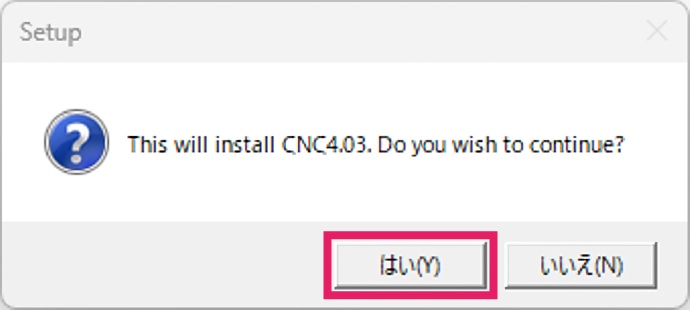
1-3|「はい(Y)」をクリックします。
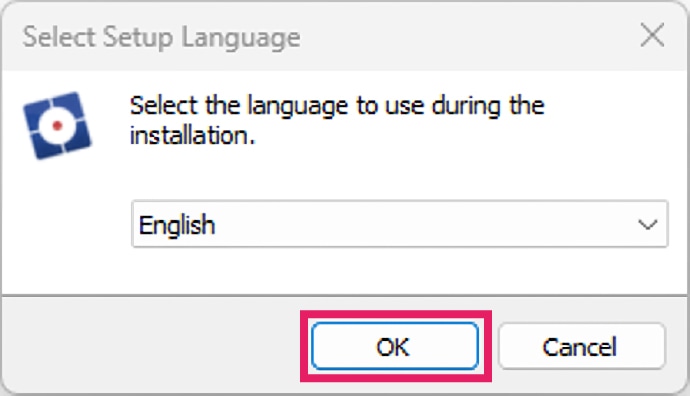
1-4|「English」を選択して「OK」をクリックします。
1-5|インストール先フォルダの選択画面は表示されるので、「Next」をクリックします。
なお、インストール先は基本的に Cドライブ直下から変更しないことを推奨します。インストール場所によっては正常に動作しない可能性があります。
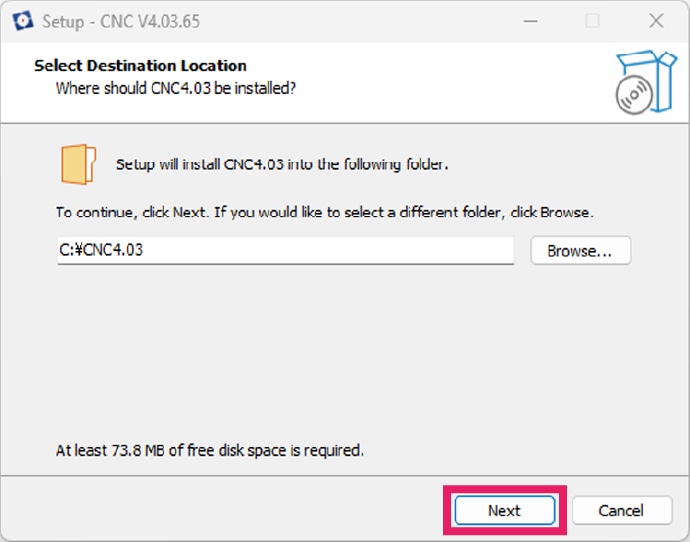
1-6|スタートメニューに表示するフォルダの選択画面が表紙されるので、変更せず「Next」をクリックします。
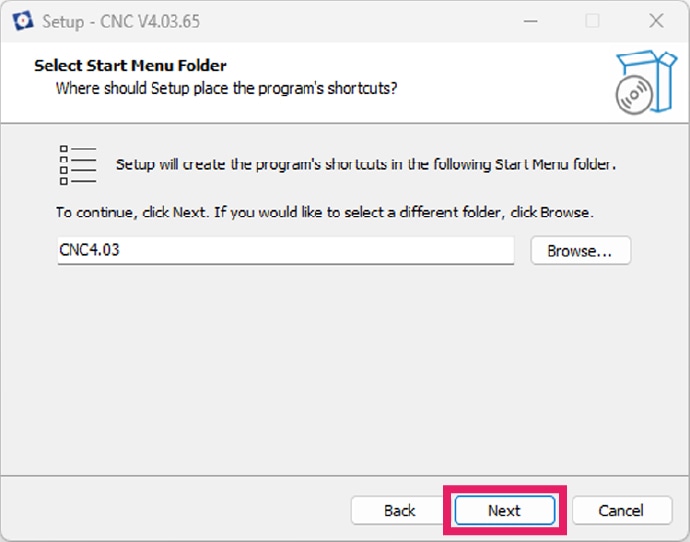
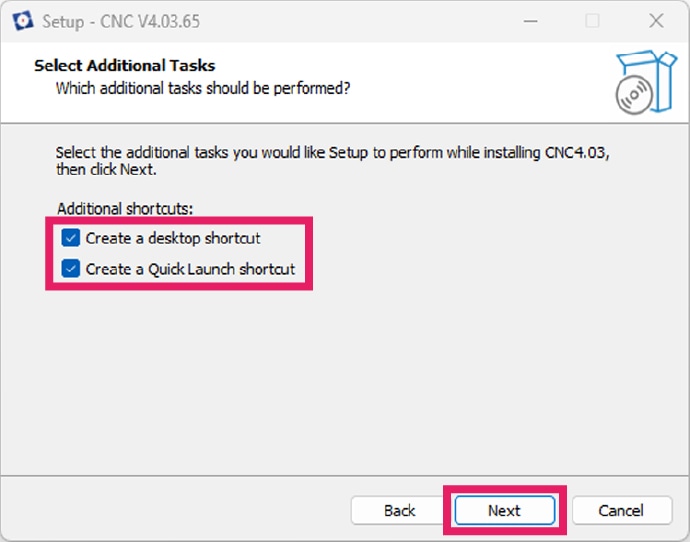
1-7|ショートカット作成の選択画面が表示されるので、変更せず「Next」をクリックします。
なお、それぞれのチェックボックスの内容は以下のとおりです。
・Create a desktop icon
デスクトップにショートカットを生成する。
・Create a Quick Launch icon
クイック起動欄にショートカットを生成する。
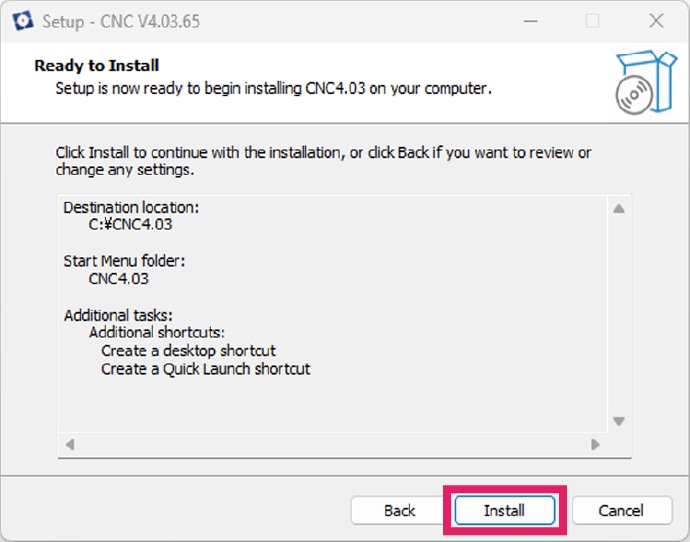
1-8|これまでに設定した内容が表示されます。内容をご確認いただき、問題がなければ「Install」をクリックすると、インストールが開始されます。修正が必要な場合は「Back」をクリックして設定を見直してください。
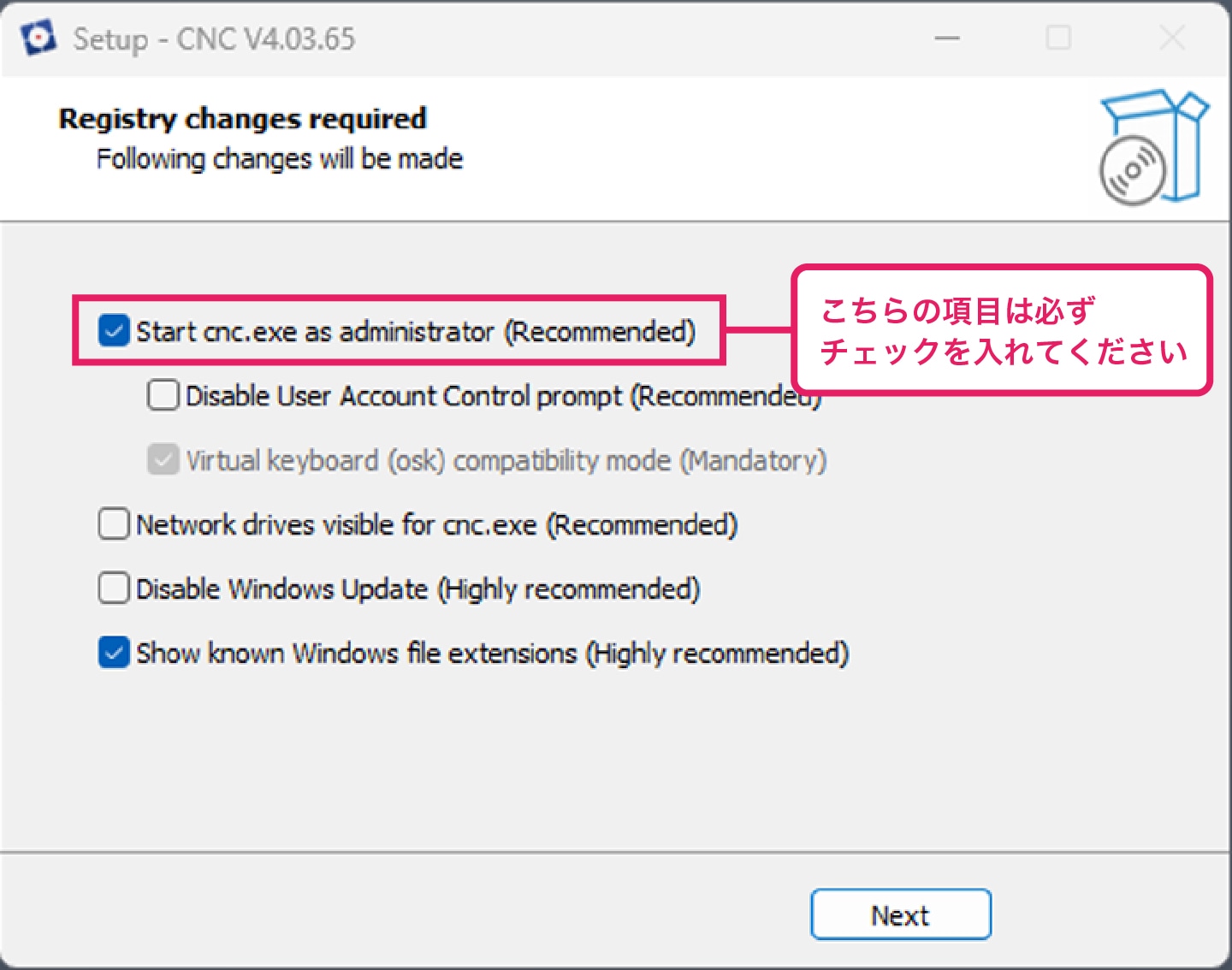
1-9|インストールが終了すると、システムのレジストリ(Windowsの設定)を変更許可を求める画面が表示されます。「■」で示した項目にチェックを入れて、「Next」をクリックします。
■ Start cnc.exe as administrator(cnc.exe を管理者として実行する)
こちらは必ずチェックを入れてください。
□ Disable User Account Control prompt(ユーザーアカウント制御のプロンプトを無効にする)
オフにすると確認ウィンドウが毎回表示されます。
■ Virtual keyboard(osk)compatibility mode(仮想キーボード osk 互換モード)
□ Network drives visible for cnc.exe(cnc.exe でネットワークドライブを表示できるようにする)
□ Disable Windows Update(Windows Update を無効にする)
専用PCの場合のみ、無効化を検討してください。
■ Show known Windows file extensions(登録されているファイルの拡張子を表示する)
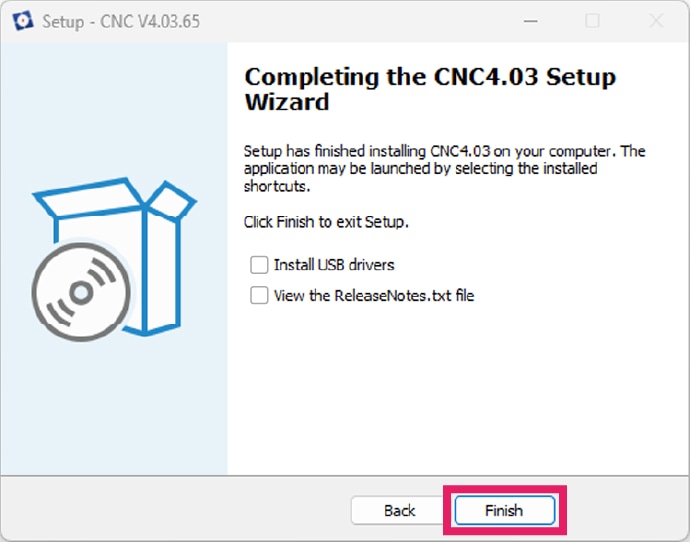
1-9|両方のチェックを外して「Finish」をクリックします。これで「EdingCNC V4」のインストールは完了です。
2. NCプログラムの読み込み
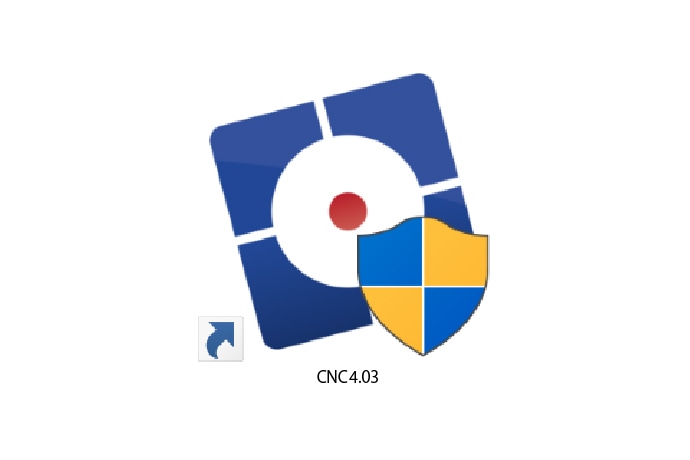
2-1|「EdingCNC V4」を起動します。
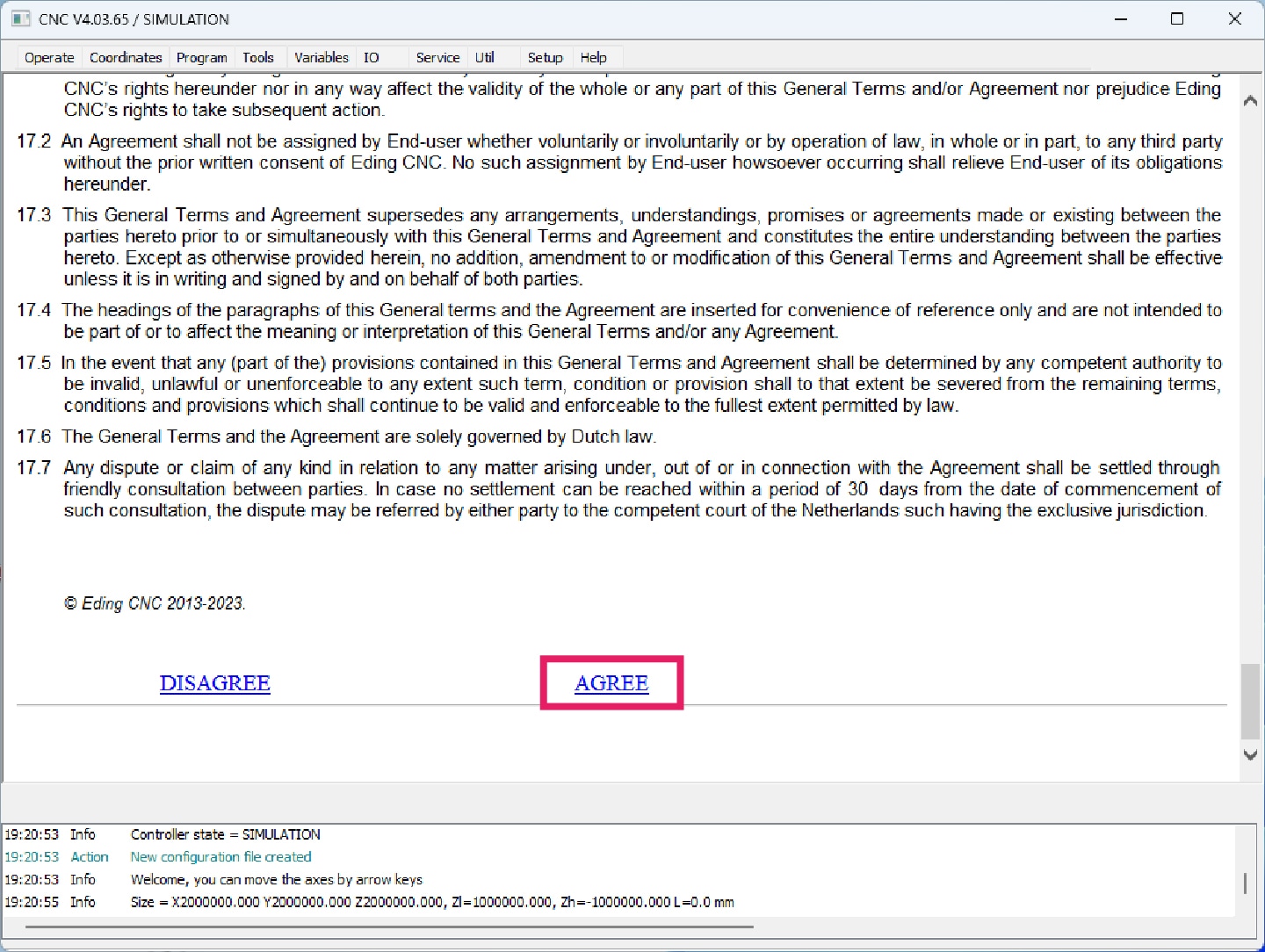
2-2|起動後、同意確認画面が表示されます。内容をご確認のうえ、同意いただける場合は「AGREE」をクリックします。
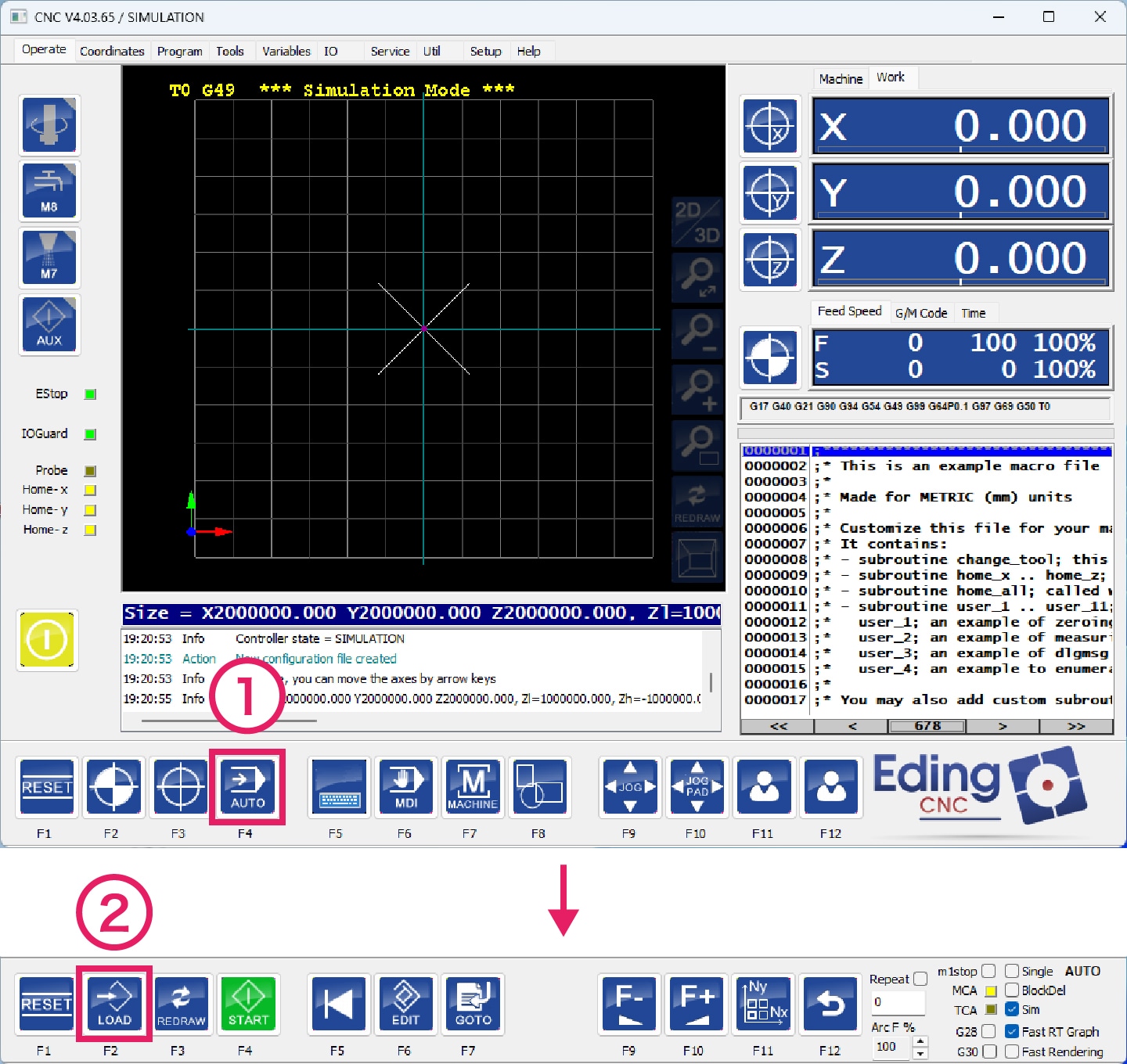
2-3|NCプログラムを読み込みます。 ①「Auto Menu」ボタンをクリックしてメニューを切り替えたあと、②「Load G-CodeFile」ボタンをクリックします。
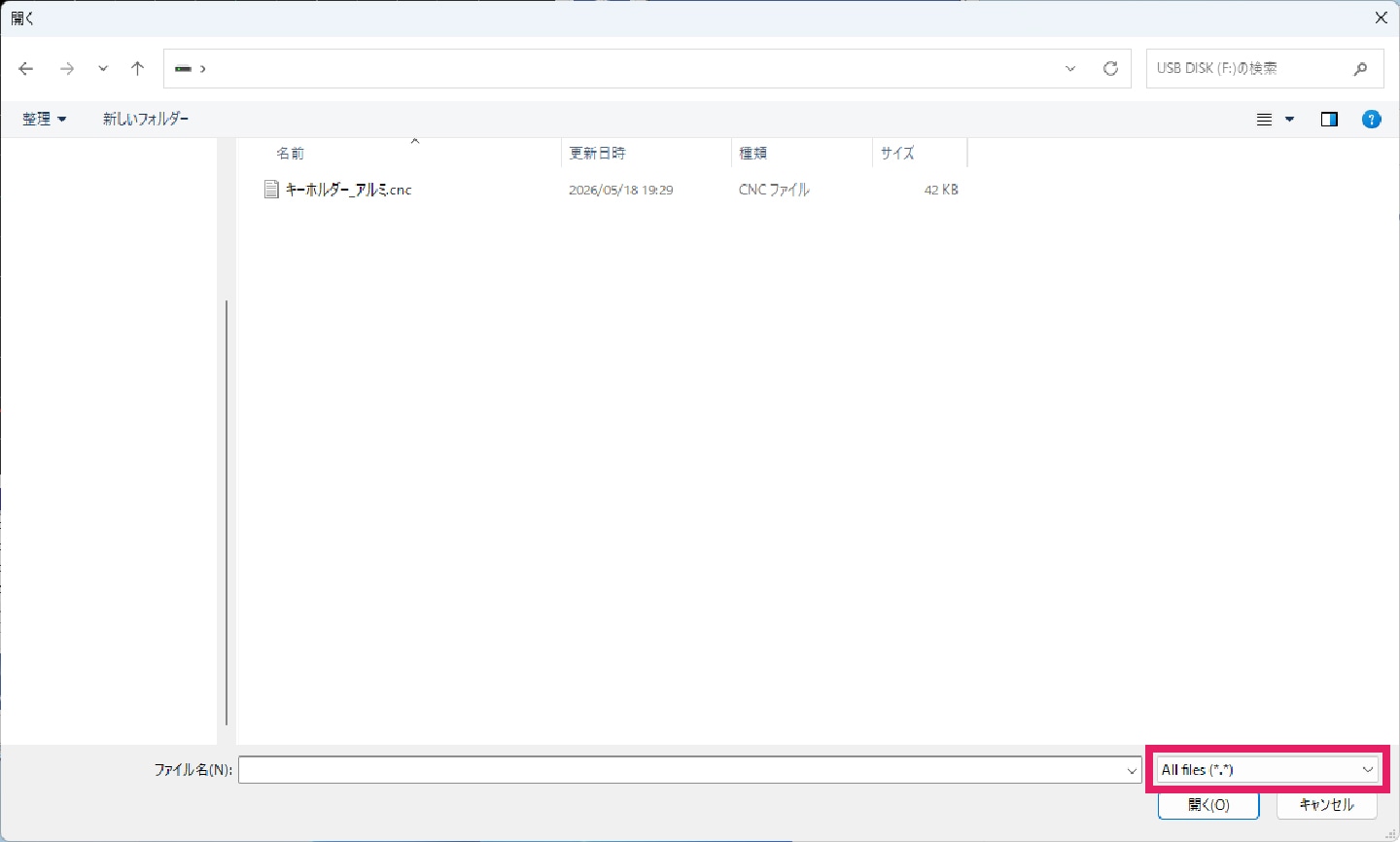
2-4|対応可否を確認したい NCプログラムを読み込みます。もし拡張子の関係で対象の NCプログラムが表示されない場合は、「ファイルの種類」から「All files(*.*)」を選択してください。
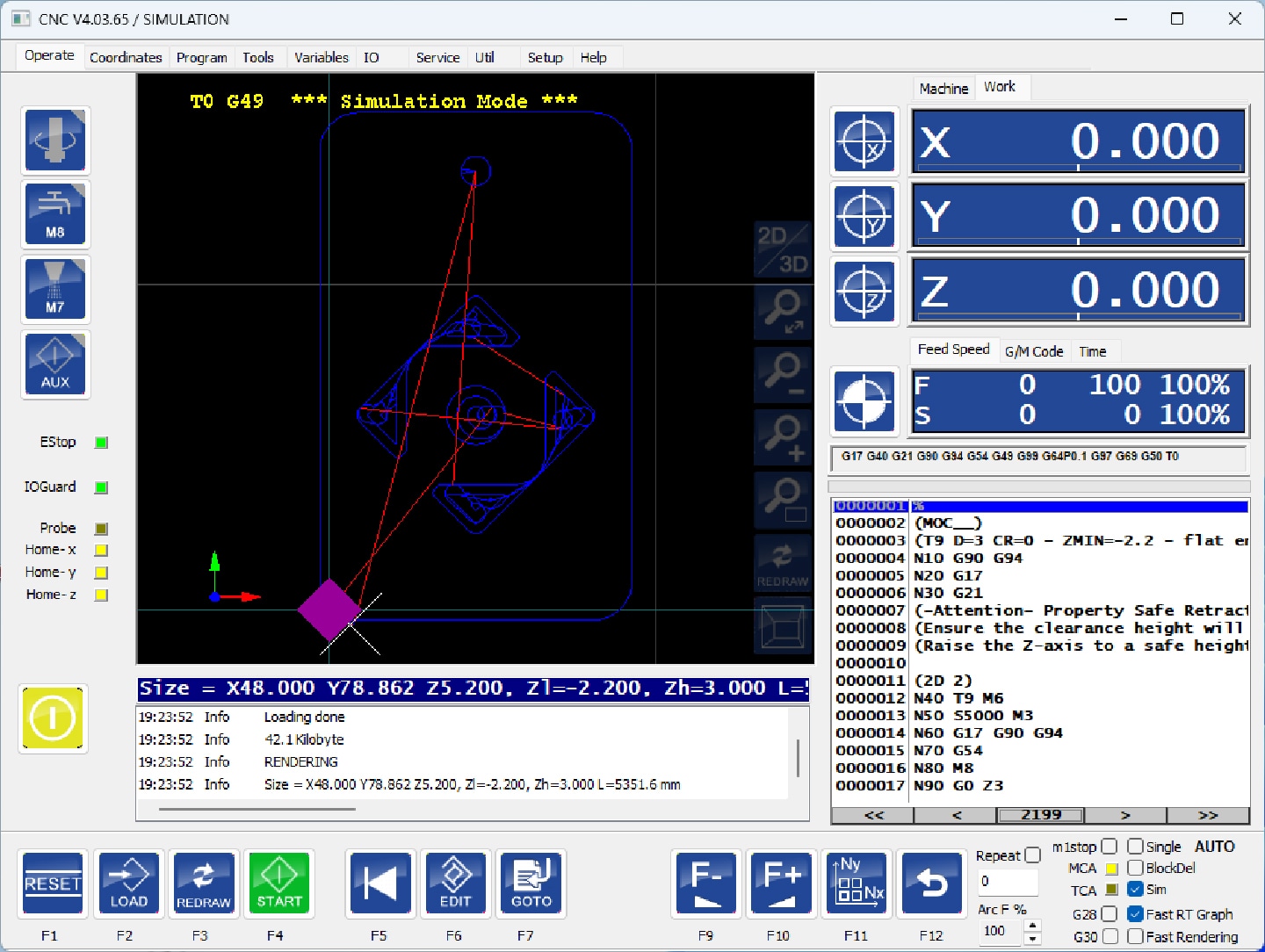
正常に読み込める場合
下図のように、画面に切削経路が表示されていれば、対象の NCプログラムは使用可能です。
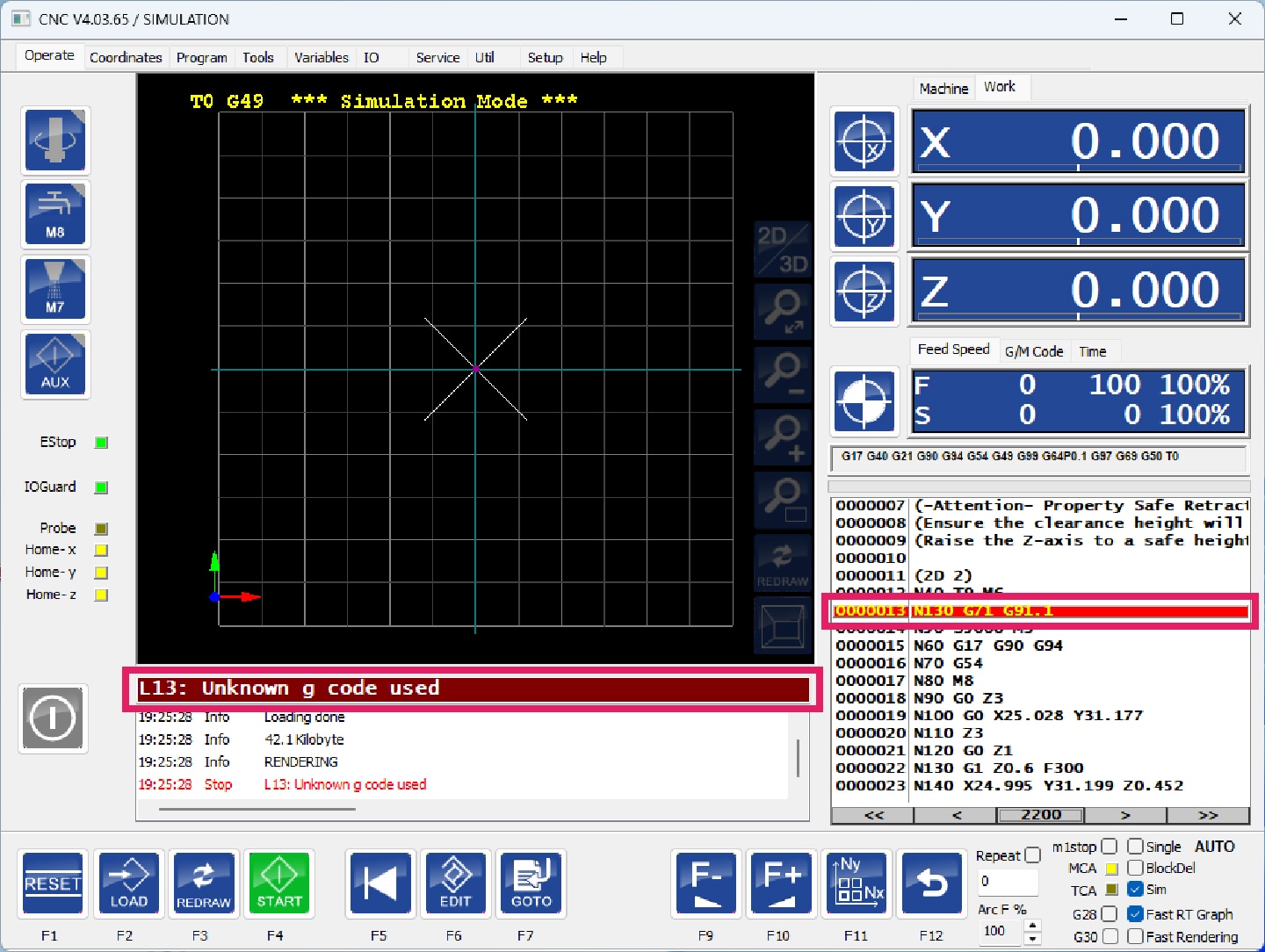
エラーになる場合
下図のようにエラーが表示される場合、対象の NCプログラムは読み込めません。CAMソフトウェア側で「EdingCNC」に合わせて NCプログラムを書き出せるか確認してください。また、CAMソフトウェアの設定やポストプロセッサーを変更すると読み込めるようになる場合がありますので、ご確認ください。
エラーが出ないのに切削経路が表示されない場合
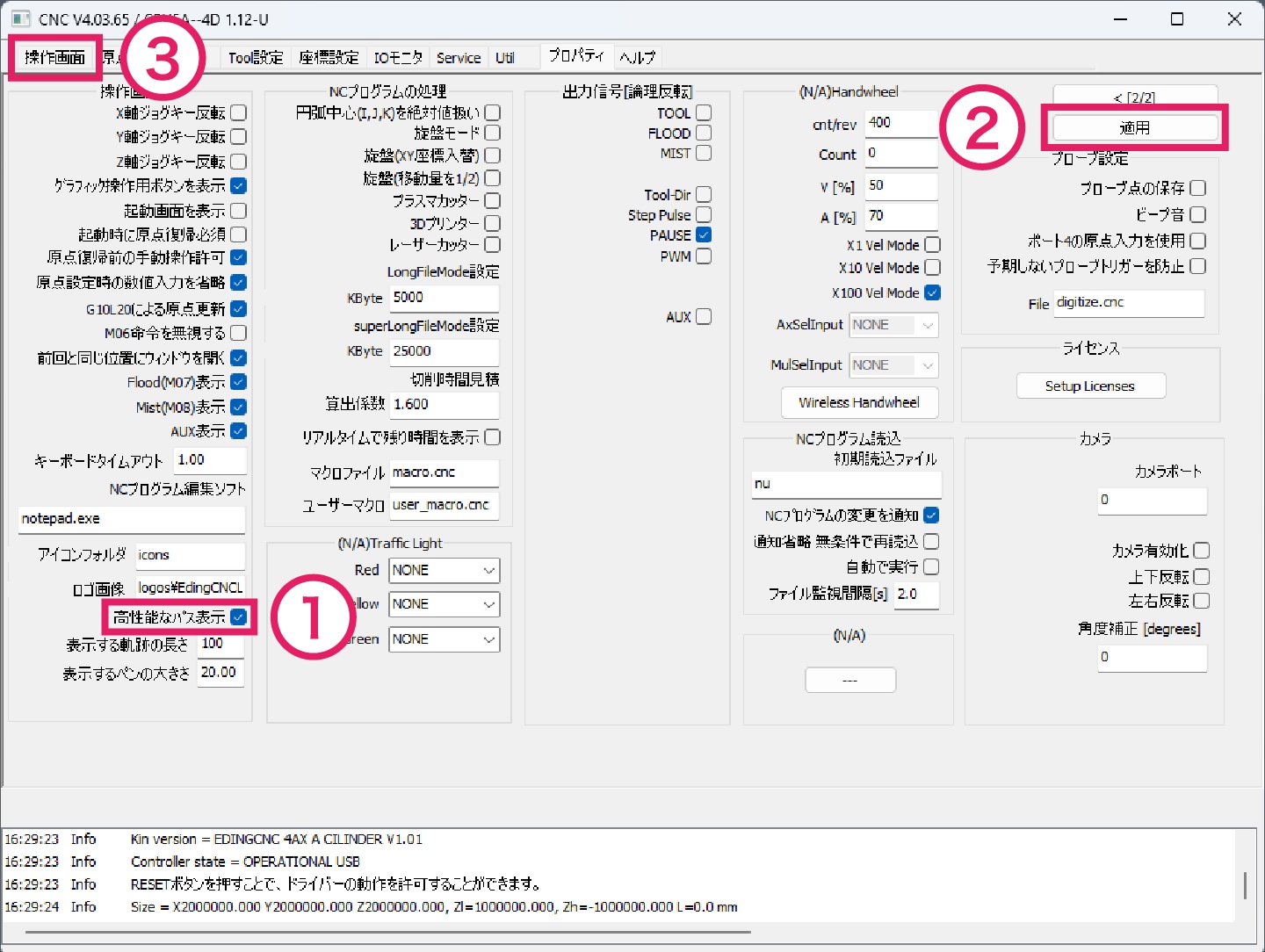
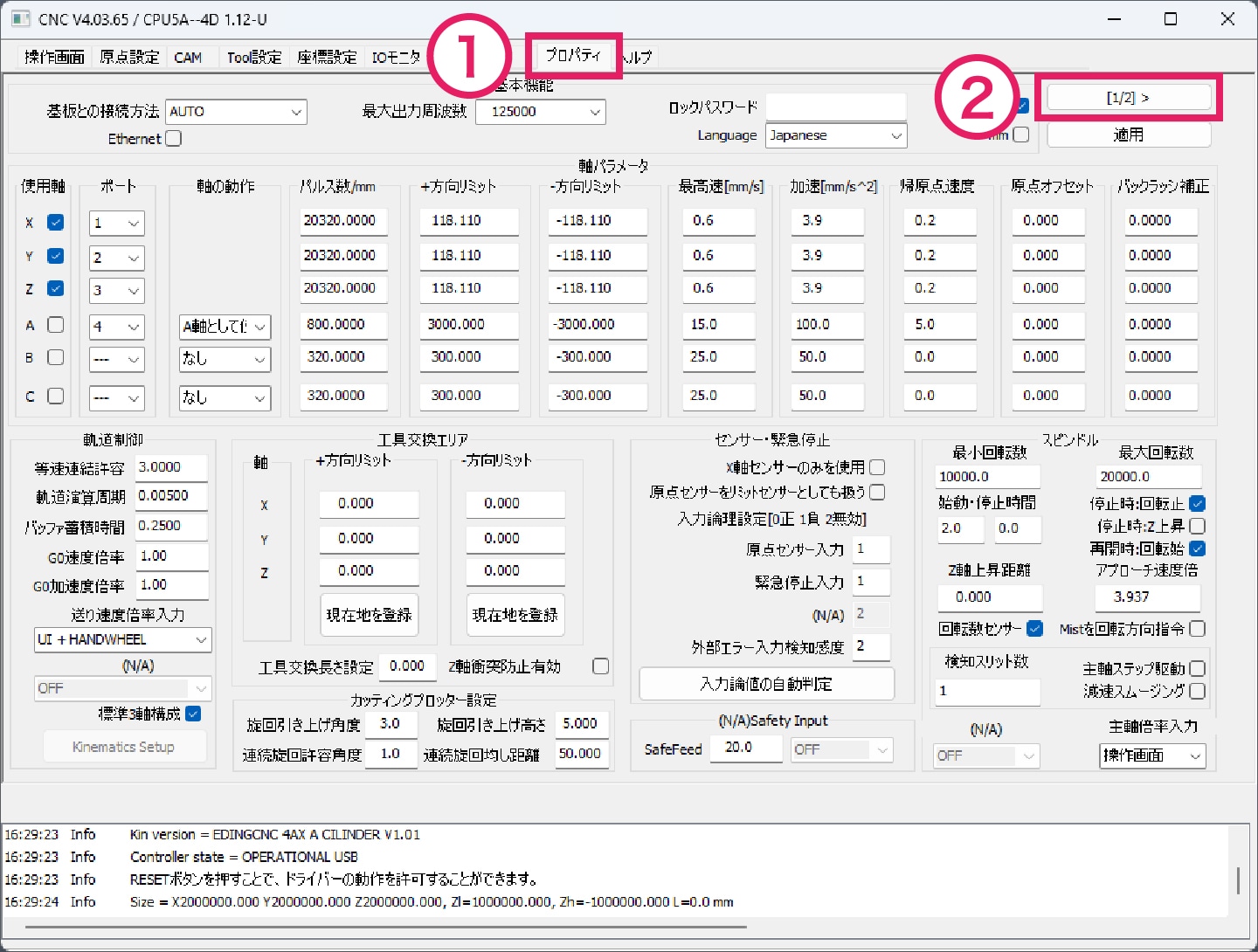
ご使用の PC のグラフィックを描写する機能と相性が悪い可能性があります。まずは ①[プロパティ]タブ内の ②「[1/2]>」ボタンを押してください。
アプリケーション画面の左側にある ①「高性能なパス表示」のチェックを外します。チェックを外したら、②「適用」ボタンをクリックして変更を保存します。その後、③[操作画面] タブをクリックして元の画面に戻り、切削経路が表示されているかご確認ください。