Windows 11(25H2)対応 最新版デバイスドライバのインストール
Windows 11(25H2)環境において、デバイスドライバのデジタル署名エラーにより、通信が確立しない問題が発生しています。
コントローラーと PC を USBケーブルで接続した際に CPU の状態表示LED が点滅しない状況で、デバイスマネージャーからポートを確認すると下記のエラー(コード52)が出ている場合は、Windows 11 のセキュリティ強化により、USBドライバのデジタル署名検証が従来より厳格化されたことが原因と考えられます。
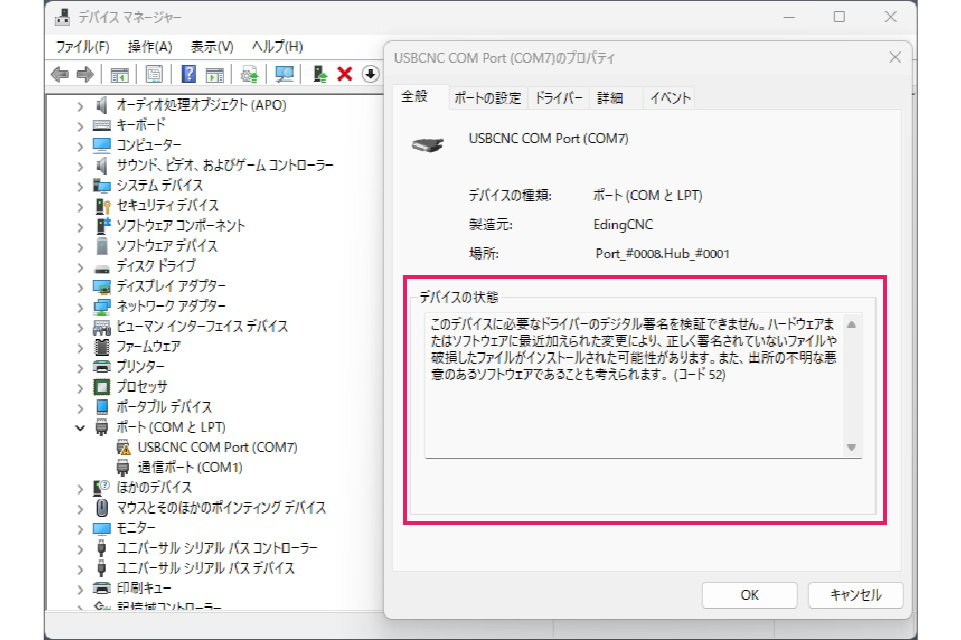
最新版ドライバのインストール方法
■ 手順1 最新版のドライバをダウンロード
下記のリンクからファイルをダウンロードしてください。
※ ZIPファイルのままではインストールできません。右クリック →「すべて展開」を実行してください。
■ 手順2 ドライバのインストール
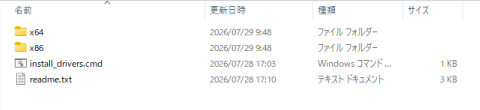
解凍したフォルダを開き、「install_drivers.cmd」を実行してください。
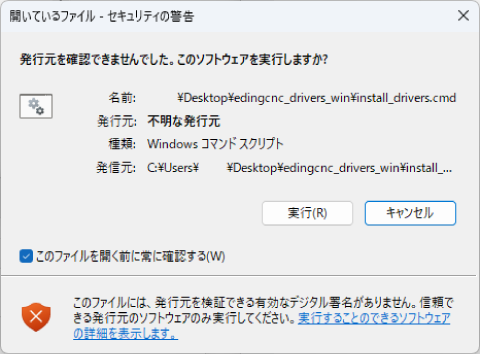
セキュリティ警告が表示される場合は「実行」をクリックして次に進みます。
セキュリティ警告で「実行」が表示されず、「詳細情報」と表示されている場合は、「詳細情報」→「実行」の順にクリックしてください。
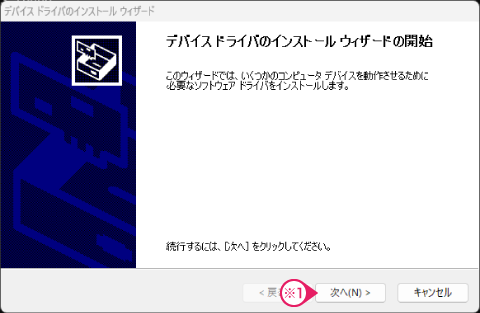
「デバイスドライバのインストールウィザード」画面が起動します。
① 次へ[N] >ボタン(※1)をクリックします。
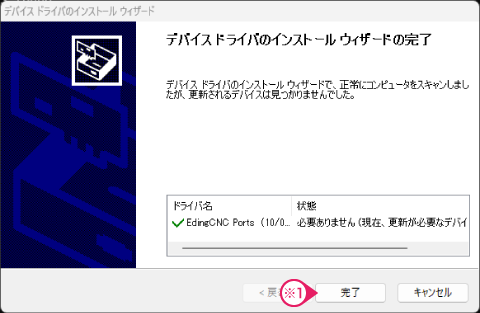
② インストールが終了すると次のような画面が表示されます。
完了ボタン(※1)をクリックしてウィザードを閉じます。
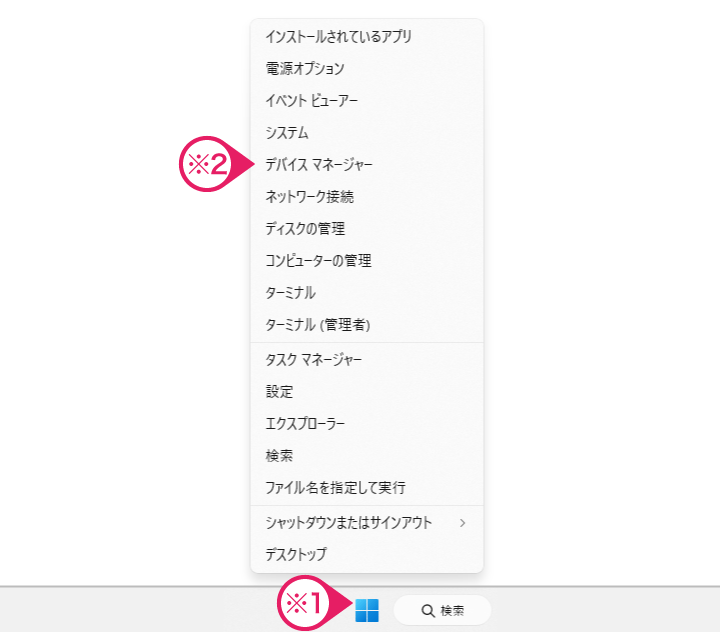
③ 正常にインストールされたことを確認します。
まず、コントローラーと PC を USB接続した状態で、画面下部のタスクバーの Windowsボタン(※1)を右クリックして表示される、デバイスマネージャー(※2)をクリックします。
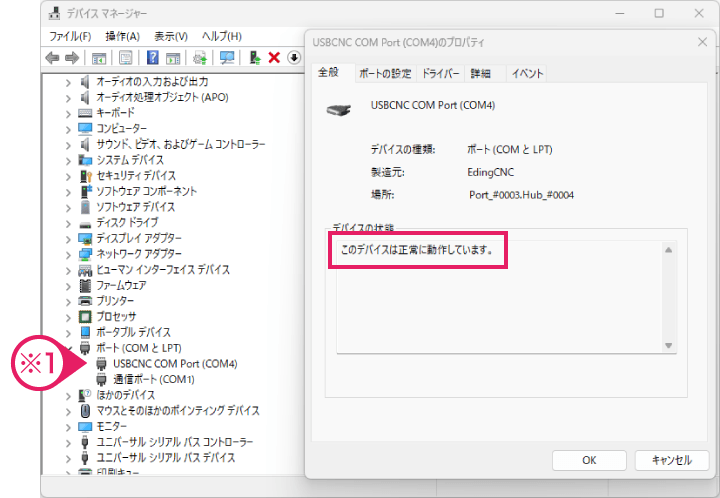
表示されたデバイスマネージャーから、ポート(COMとLPT)をクリックしその中に「USBCNC COM Port [COM〇]」(※1)と表示されているか確認します。
表示されている「USBCNC COM Port [COM〇]」(※1)を右クリック→プロパティ(R)をクリックし、デバイスの状態に「このデバイスは正常に動作しています。」と表示されていれば完了です。
解決しない場合
上記方法をお試しいただいても解決しない場合には、以下の内容を添えてお問い合わせください。
- Windowsのバージョン
- デバイスマネージャーの画面
- エラーメッセージ
- コントローラーのLED状態