デバイスのデジタル署名の一時的な対処方法
Windows11 バージョン25H2環境において、ドライバーのデジタル署名エラーにより、通信が確立しない問題が発生しています。
コントローラーとPCをUSBケーブルで接続した際にCPUのLEDが点滅しない状況で、デバイスマネージャーからポートを確認すると下記のエラーが出ている場合は、直近のWindows Updateのセキュリティ強化により、USBドライバーのデジタル署名検証が従来より厳格化されたことが原因と考えられます。
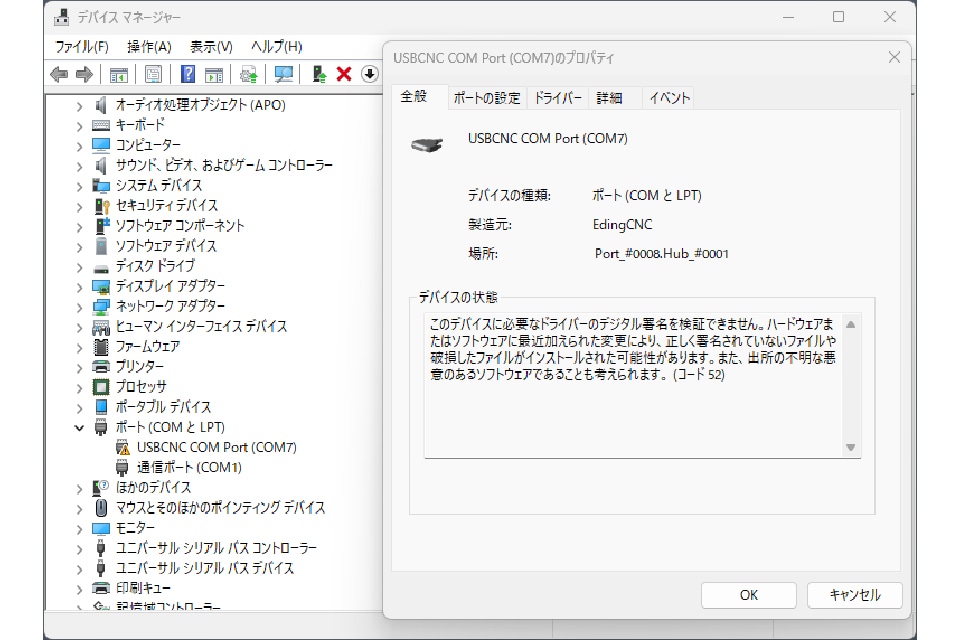
一時的な対処方法
Windows起動時の「ドライバー署名の強制を無効化」することで従来通り通信が確立するようになります。
対応方法は下記の手順を参照してください。
■ 手順1 メモリ整合性を無効化する
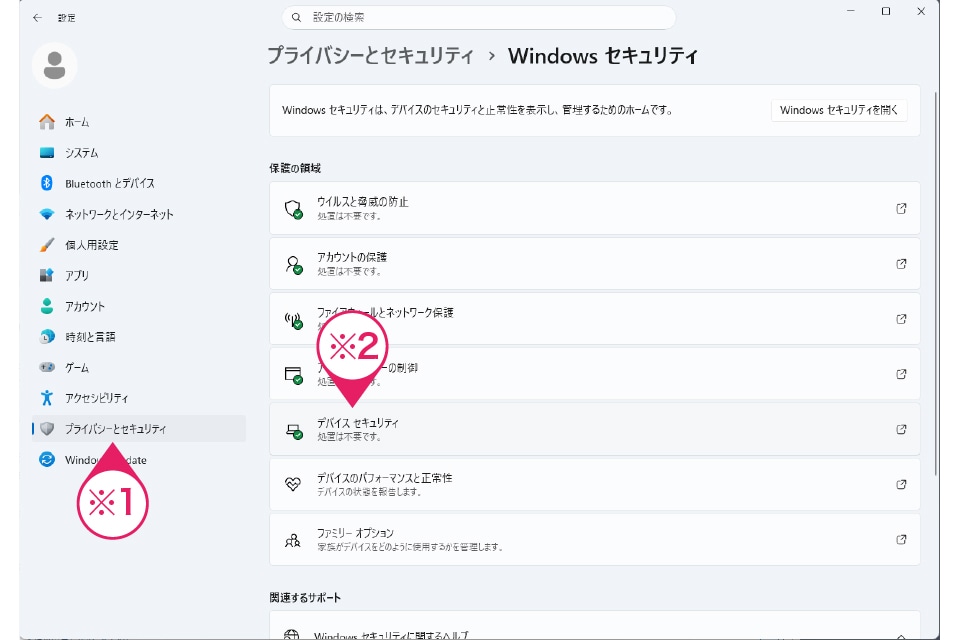
① Windows設定を開く
「スタート」→「設定」を開きます。
② Windows セキュリティを開く
「プライバシーとセキュリティ」(※1)
↓
「Windows セキュリティ」(※2)
を開きます。
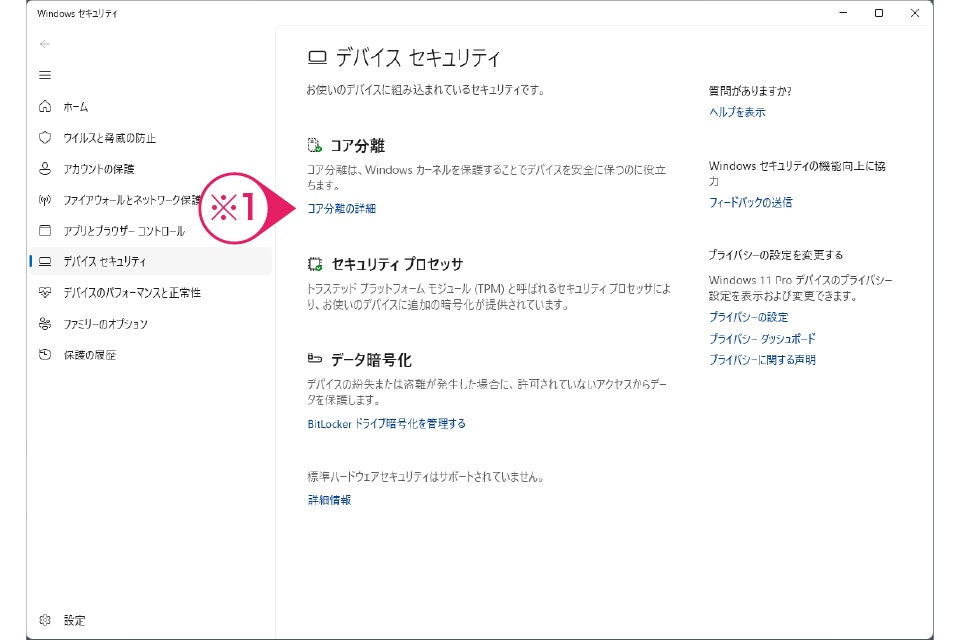
③ デバイス セキュリティを開く
「デバイス セキュリティ」
↓
「コア分離の詳細」(※1)
を開きます。
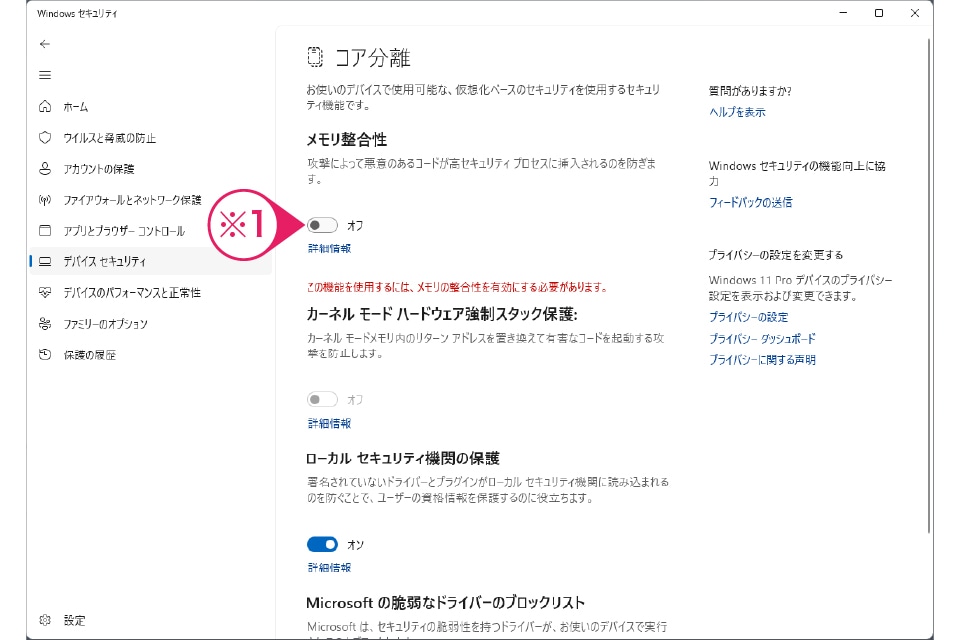
④ メモリ整合性をOFFにする
「メモリ整合性」(※1)をOFFに設定してください。
⑤ PCを再起動する
設定変更後、PCを再起動してください。
■ 手順2 ドライバー署名の強制を無効化して起動する
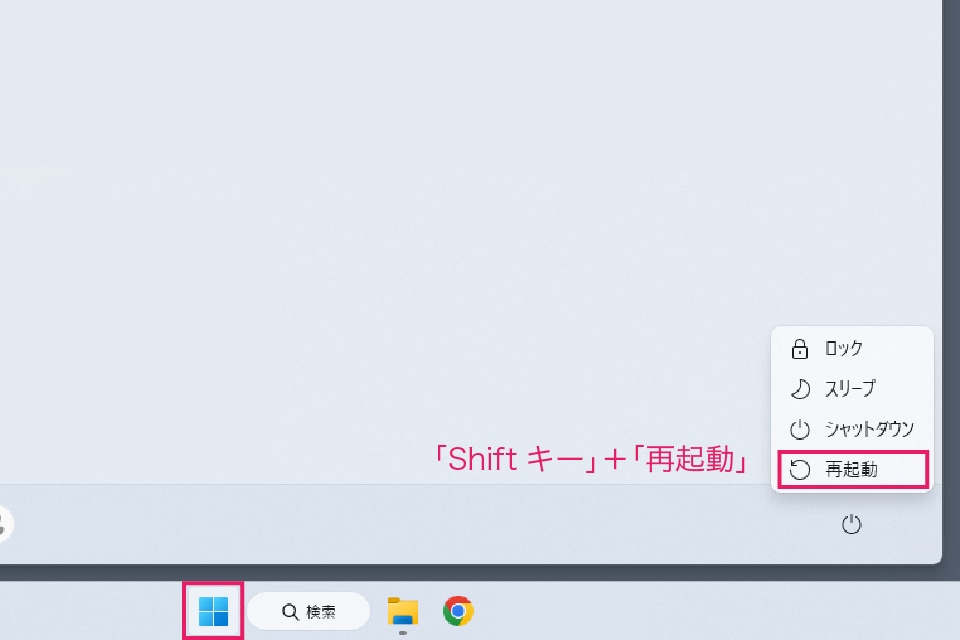
① Shiftキーを押しながら「再起動」
キーボードの「Shift」キーを押したまま、Windowsの「再起動」をクリックしてください。
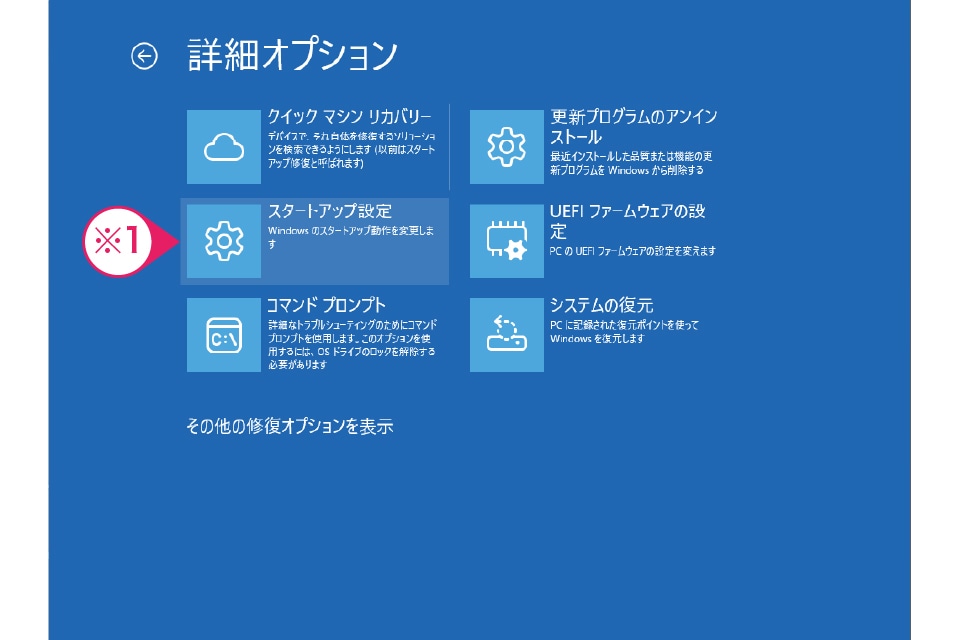
② 詳細オプションを開く
再起動後、下記を順番に選択します。
「トラブルシューティング」
↓
「詳細オプション」
↓
「スタートアップ設定」(※1)
↓
「再起動」
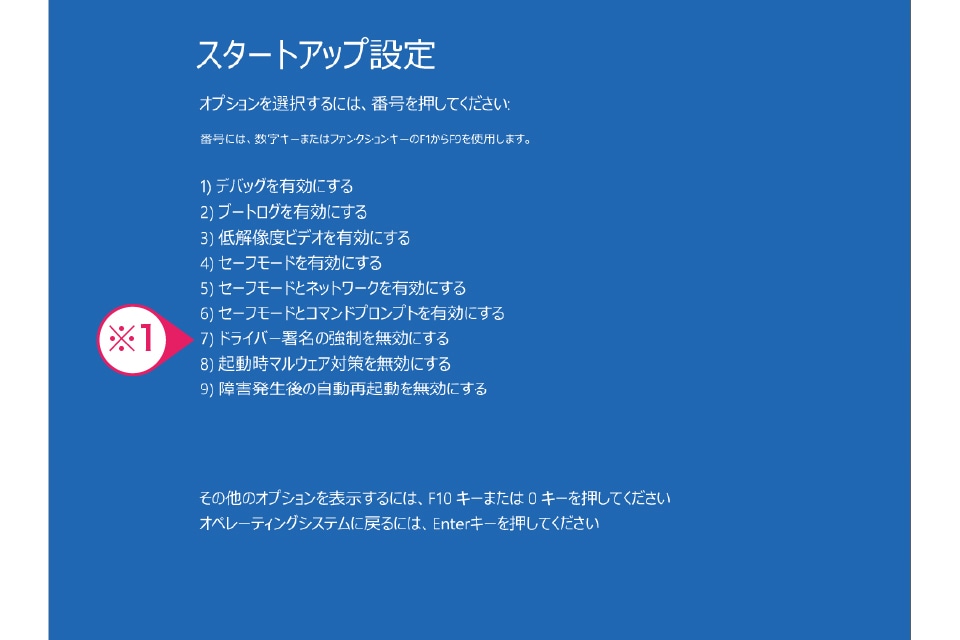
③ 「7」または「F7」を選択
再起動後に表示されるメニューで、
「7」または「F7」
「ドライバー署名の強制を無効にする」(※1)
を選択してください。
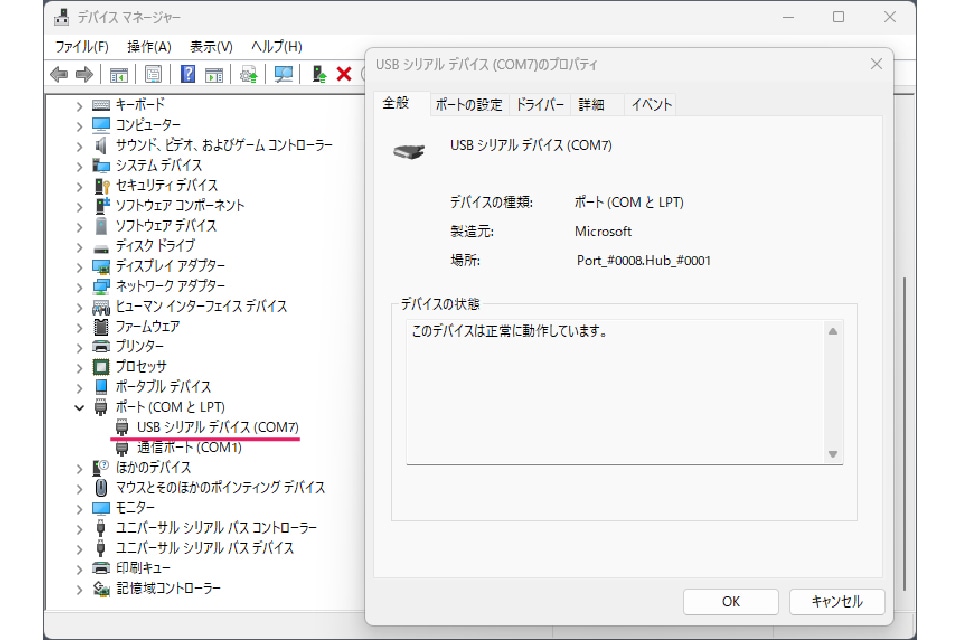
④ PC起動後、コントローラーを接続
Windows起動後に、TRX/TRAコントローラーをUSB接続してください。
正常に認識されると、
- デバイスマネージャー上の警告マークが消える
- コントローラーの「CPU」LEDが点滅する
状態になります。
■ 手順3 (任意)デバイスドライバーの再インストール
「■手順2 ドライバー署名の強制を無効化して起動する」を実施した状態で、デバイスドライバーの再インストールを行うことで、PCを「シャットダウン → 起動」した際にも、通信可能な状態を維持できる場合があります。
本手順は任意です。「再起動」を行うとセキュリティ設定が再適用され、再度ドライバー署名エラーが発生する場合があります。
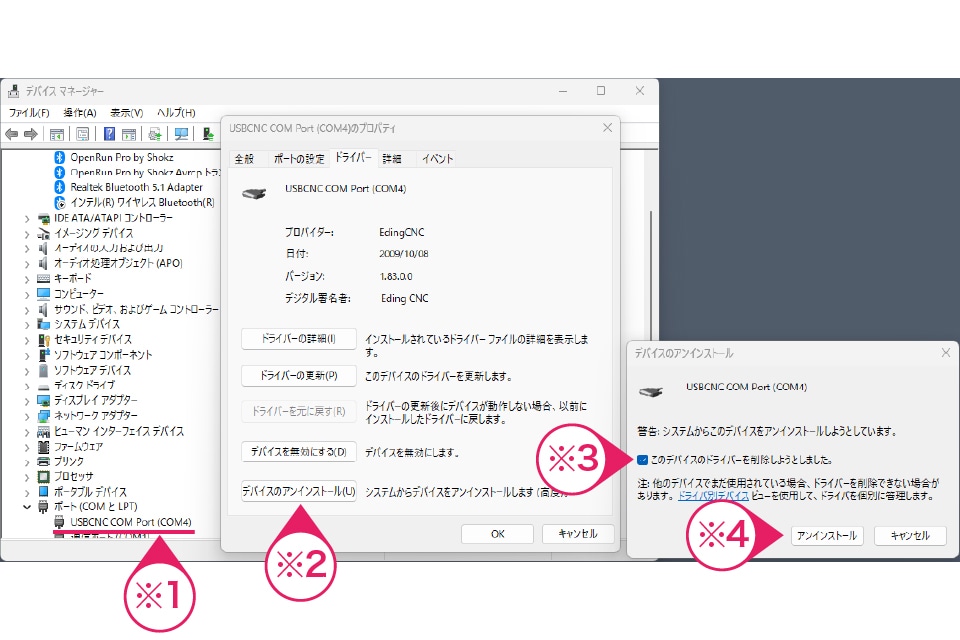
① デバイスマネージャーを開く
コントローラーとPCをUSBケーブルで接続した状態で、「デバイスマネージャー」を開きます。
② デバイスのプロパティを開く
「ポート(COMとLPT)」内に表示される「USBCNC COM Port(COM○)」(※1)を右クリックし、「プロパティ」を開きます。
③ デバイスのアンインストール
「ドライバー」タブを開き、「デバイスのアンインストール」(※2)をクリックします。
④ アンインストールの実行
確認画面が表示されたら、「このデバイスのドライバーを削除しようとしました。」(※3)にチェックを入れ、「アンインストール」(※4)をクリックしてください。
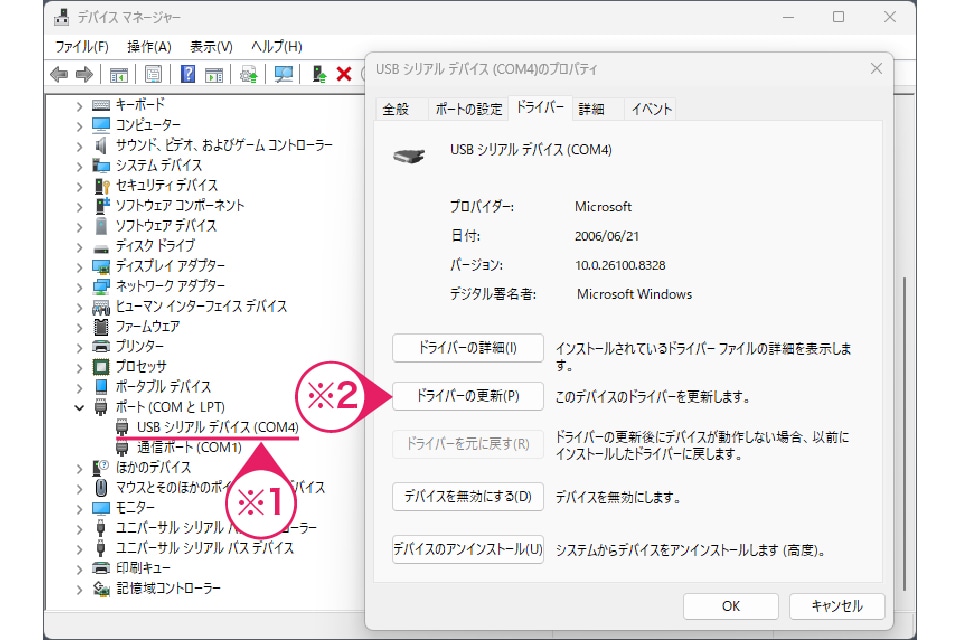
⑤ ドライバーの更新
USBケーブルを一度抜き、再度接続します。
デバイスマネージャー上に表示される「USBシリアルデバイス(COM○)」(※1)を右クリックし、「プロパティ」を開きます。
「ドライバー」タブから、「ドライバーの更新」(※2)をクリックします。
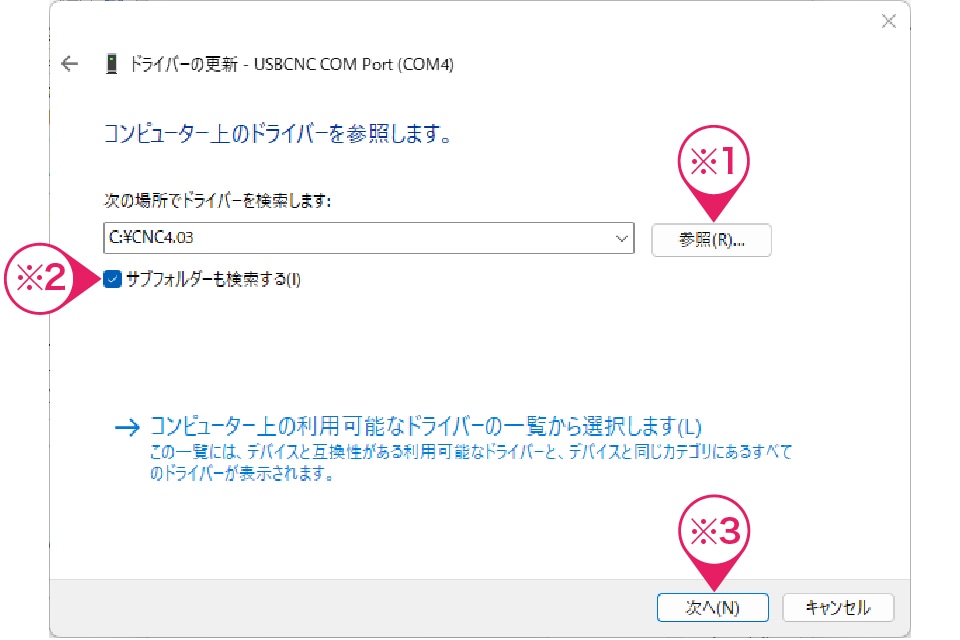
⑥ ドライバー検索ファイルの指定
ドライバー検索方法の画面で、「コンピューターを参照してドライバーを検索」(※1)を選択します。
EdingCNCのインストールフォルダを指定します。
例:C:\CNC4.03
「サブフォルダーも検索する」(※2)にチェックを入れてください。
設定後、「次へ」(※3)をクリックします。
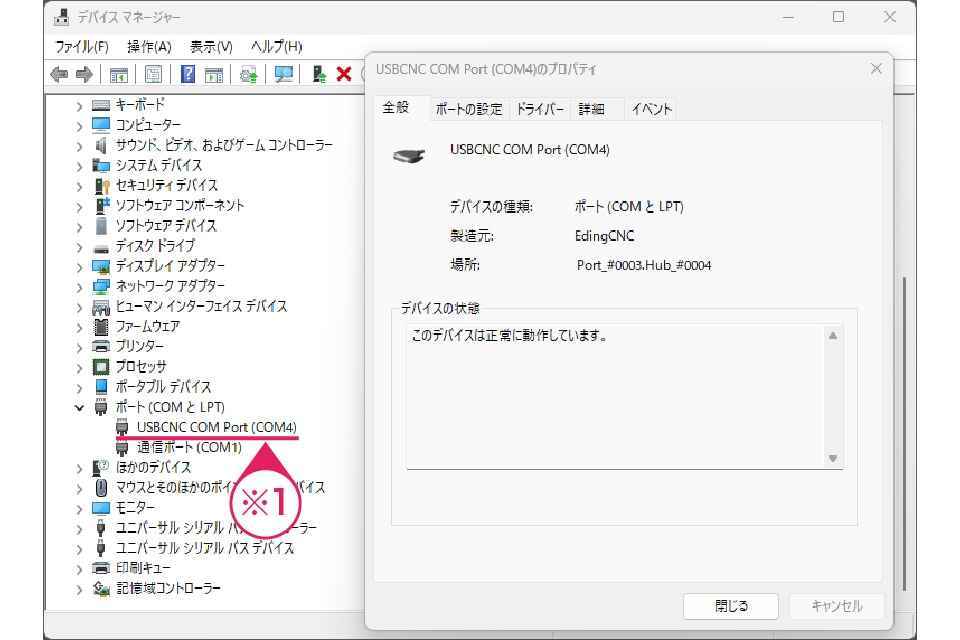
⑦ ドライバーの更新完了
インストールが正常に完了すると、デバイス名が
「USBシリアルデバイス(COM○)」
から
「USBCNC COM Port(COM○)」(※1)
へ変わります。
⑧ ドライバー更新後の動作について
【 重要 】
「再起動」を行うと、Windowsのセキュリティ設定が再適用され、再度ドライバー署名エラーが発生する場合があります。
PCの電源を切る際は、「再起動」ではなく「シャットダウン」を行ってください。
注意事項
本設定は一時的な回避方法です。
Windowsを再起動した場合、再度「ドライバー署名の強制を無効化」が必要になる場合があります。
また、PC環境によっては改善しない場合があります。
今後の対応について
現在、本件につきましてはソフトウェア開発元へ確認を行っております。
Windows11環境での恒久的な対策方法や、新しい署名済みドライバー等の対応状況が判明次第、改めてご案内いたします。